domingo, 17 de noviembre de 2013

ADB en ubuntu 13.10 (platforms-tools)

ADB o android debug bridge es una utilidad que viene en el SDK de android que nos permite realizar ciertas cosas en nuestro android, como reiniciar el telefono, reiniciarlo directamente en el recovery, instalar recovery, bootloader, apk, etc.

Pero muchas veces no queremos descargar todo el SDK porque pesa demasiado y solo queremos esos comandos, para instalar un recovery por ejemplo. Por lo que dejare los archivos para que los descarguen, desde aqui.

Simplemente descarguen la carpeta, activen la depuracion usb y para empezar a usar los comandos deben dirigirse desde la terminal a la carpeta descargada, en mi caso esta en la home.

$ cd /home/<<user>>/platform-tools/

Ahora, para usar los comandos deben de anteponer ./ antes de adb o fastboot. Aconsejo que se usen privilegios de super usuario con el comando sudo, Por ejemplo

$ sudo ./adb devices
$ sudo ./adb reboot
$ sudo ./fastboot devices

y listo rápidamente pueden hacer uso de estos comandos que pueden resultar muy útil. Debo decir que solamente lo he probado en una derivada de ubuntu 13.10 y no se si funcione en versiones anteriores por cuestiones de configuraciones o drivers; por otro lado lo probé en un galaxy ace y funciono perfecto.

Un vídeo de su funcionamiento:

Saludes.


viernes, 15 de noviembre de 2013

Actualizar nexus 4 (occam) a android 4.4 kitkat (KRT160) con una imagen de fabrica sin borrar los datos


Google ha lanzado las imágenes de fabrica para todos los nexus, la actualización vía OTA va en camino pero para los que no quieren esperar les traemos un pequeño tutorial.

Requisitos:
1. SDK de android de forma recomendable.
2. Imagen de fabrica del nexus 4, de aqui. Nota: Nexus 4 es occam.
3. Bootloader desbloqueado, este proceso borra todos los datos del usuario
4. Depuracion USB activada, Ajustes > opciones de desarrollador (la depuracion se activa tocando 7 veces en el nombre de la compulacion, Ajustes > acerca del telefono)

Desbloqueo del bootloader

Una vez instalado el SDK de android, entraremos a ms-dos, se puede acceder con la tecla windows + r y en la ventana que aparece escribir "cmd" (sin las comillas) luego escribiremos el siguiente comando:
adb reboot bootloader
(otra forma de entrar al bootloader es con la combinación de teclas Vol abajo + power por unos segundos, con el teléfono apagado)

El equipo se reiniciar y entrara al bootloader, ahi escribiremos el siguiente comando para liberar el bootloader. NOTA: ESTO BORRARA TODOS LOS DATOS DEL DISPOSITIVO.
fastboot oem unlock
nos aparecerá un mensaje en el equipo y nosotros le daremos que SI o YES, luego el equipo se reinicia. Se puede comprobar que el bootloader esta desbloqueado si volvemos a ingresar en ms-dos el comando adb reboot bootloader en la parte  inferior nos aparecera estado UNLOCK.

Instalacion android 4.4

Para este punto tenemos que tener descargada la imagen de fabrica de nuestro nexus 4, luego extraemos el archivo que tiene extension .tgz, yo he usado la aplicacion 7-zip, aunque winrar o winzip deberian funcionar. Luego extraemos de nuevo (son 2 archivos empaquetados) pero ahora uno con extension .tar y nos deberia de quedar una carpeta llamada occam-krt16o, que contiene los siguientes archivos:


Ahora si no queremos perder nuestros datos personales (para los que ya tenian bootloader desbloqueado) debemos modificar el archivo "flash-all.bat" (windows) o "flash-all.sh" (mac y GNU/Linux). Nos dirigimos hasta la linea 23: fastboot update -w image-occam-krt16o.zip entonces borraremos el "-w" que indica que debe borrar todos los datos y nos quedara de la siguiente forma:
fastboot update image-occam-krt16o.zip


ahora estamos listos para flashear los archivos! Reiniciamos en bootloader de nuevo (Vol abajo + power con el telefono apagado) o escribiendo en ms-dos: adb reboot bootloader

Cuando nuestro equipo este en el bootloader simplemente hacemos doble clic en el archivo "flash-all.bat" o "flash-all.sh" (en mac o linux) y el realizara todo el proceso automáticamente solo queda esperar y que el equipo inicie.

Listo a disfrutar KitKat!

Si quieren rootear:

1. Descarguen un recovery como TWRP o CWM. Yo he usado CWM.
2. Descarguen SuperSu y lo copiaremos al dispositivo, preferiblemente en el directorio principal (no importa si es otra carpeta como Descargas, yo lo he hecho ahi).
3. Luego en ms-dos nos dirigimos al lugar donde tenemos el archivo del recovery descargado, escribiendo
cd <<ruta>> ej cd C:\Users\user\Downloads
4. Luego escribimos en ms-dos adb reboot bootloader esperamos que reinicie y escribimos fastboot flash recovery FILENAME.img Nota: "FILENAME.img" es el nombre del archivo del recovery en mi caso "recovery-clockwork-touch-6.0.3.8-mako.img"
5. Hasta aqui el recovery esta listo, en el bootloader con las teclas de volumen buscamos la opcion que diga recovery mode y con el boton de power seleccionamos.
6. En el recovery iremos a install from zip (seleccionando con power si el recovery no es touch) y nos dirigiremos a la ruta donde guardamos el archivo, luego lo seleccionamos con power y si nos dice install finished o succesfull, seleccionamos GO Back y lego Reboot system now.

NOTA: si no se les instalo la app de SuperSu descargarla de la play store, sirve para administrar las aplicaciones que solicitan permisos root,

Eso es todo, nexus 4 con kitkat 4.4 + root + CWM.


Si tienen dudas o quieren una mejor explicacion comenten. Saludos.

Imagenes de Android 4.4:


Fuentes: 
  1. http://www.androidsis.com/google-lanza-las-imagenes-de-factoria-de-android-4-4-del-nexus-4-7-y-10/
  2. https://developers.google.com/android/nexus/images
  3. http://www.androidpolice.com/2013/11/14/android-4-4-kitkat-factory-images-and-binaries-are-up-for-nexus-4-all-variants-of-nexus-7-2012-and-2013-and-nexus-10/


jueves, 7 de noviembre de 2013

Corregir falla de inicio de sesion de ubuntu y derivadas (no pasa de la ventana de inicio de sesion)

Si cuando introduces tu usuario y tu contraseña en ubuntu o en alguna de sus derivadas y aparentemente va a iniciar sesión pero posteriormente llegas una vez mas a la ventana de inicio de sesión quizás este post te sirva.

El problema se origina cuando has modificado algunos permiso en tu carpeta personal o si por algún motivo la carpeta la creaste y esta no tiene los permisos necesarios. La solución que me ha funcionado a mi es la siguiente:

En el inicio de sesión entra a una terminal virtual o tty usando la combinación de teclas Ctrl + Alt + F1 (hasta la F6 tenemos disponible), aparecerá algo así: ubuntu@ubuntu:~$ luego inicia sesión con tu usuario y contraseña, después escribes lo siguiente:


$ sudo chmod -R 775 /home/tuusuario

$ sudo chown -R tuusuario:tugrupo /home/tuusuario

con respecto a esta ultima es común que el nombre del grupo sea el mismo que el nombre del usuario, por lo que si tu usuario se llama pepito tendrías algo así:

$ sudo chmod -R 775 /home/pepito -> aquí asignaras los permisos necesarios a la carpeta personal

$ sudo chown -R pepito:pepito /home/pepito -> aquí asignas el usuario y el grupo de la carpeta personal

Luego te sales al modo gráfico con la combinación Ctrl + Alt + F7 e inicias sesión, debería funcionar, sino pues al estilo windows reinicia la pc jajajaa... ($ sudo reboot)

Para mas información acerca de los comandos:
chmod
chown


domingo, 27 de octubre de 2013

Como configurar un punto de acceso wifi para compartir internet en ubuntu con ap-hotspot que funcione en android


tomado de webupd8.


Resulta que para crear un punto de acceso wifi compartido en windows tenemos una herramienta llamada conectify, que realiza de forma sencilla y no tan tediosa la creación de una conexion vía wifi que se comparte ya sea de nuestra conexion via ethernet o con un modem 3G o 4G.

En Gnu/Linux específicamente en distros basadas en ubuntu (Linux Mint, Lubuntu y Xubuntu) no había podido encontrar la forma de crear una red wifi que me funcionara para compartir internet a otros dispositivos, ya sean android o laptops.

Googleando encontré una forma que es super sencilla usando la terminal siempre y cuando tengamos todo debidamente configurado usando un script llamado ap-hotspot. Gracias a una entrada en webupd8 que esta escrita en ingles de la cual me guiare para realizar este post es posible, quizás algunas personas no entenderán bien por el ingles (sin ofender) y esa es la idea de hacerla en español.

Nota: este procedimiento solamente esta probado en distros derivadas de ubuntu, a lo mejor funciona en debian, pero no lo he probado.

Que necesitamos?

En webupd8 mencionan que se necesitara tener instalados los siguientes paquetes: hostapd, dnsmasq y tambien iw. Personalmente solo había instalado anteriormente hostapd.

En la terminal:
$ sudo apt-get install hostapd dnsmasq iw

debería ser suficiente, para instalar los paquetes.

Luego necesitamos instalar el script necesario para realizar la conexion, en ubuntu y derivadas simplemente necesitamos realizar lo siguiente, nuevamente en la terminal:


$ sudo add-apt-repository ppa:nilarimogard/webupd8
$ sudo apt-get update
$ sudo apt-get install ap-hotspot


Nota: En la web mencionan que si no usas ubuntu, o si por alguna razón no quieres usar el PPA, puedes descargar el script desde este enlace, pero ellos mencionan que solamente ha sido probado en ubuntu (por consiguiente Xubuntu, lubuntu, Linux Mint, Kubuntu, etc), en mi caso lo he realizado en Xubuntu.


Como funciona?

En la terminal simplemente tenemos que iniciarlo con:

$ sudo ap-hotspot start

La primera vez nos aparecerá algo asi:

tomada de webupd8.org.

esto es debido a que necesita configurar los parámetros necesarios para poder compartir la conexion, el automaticamente detecta y nos pregunta sobre las interfaces eth (ethernet) o wlan (wireless) si es correcto solamente daremos ENTER. Luego nos pedirá el nombre de la conexion y la contraseña y estará listo.

Si no queremos siempre estar configurando el punto de acceso, podemos usar:

$ sudo ap-hotspot configure

Seguimos los mismos pasos y estará listo.

Otros comandos que podemos usar serian:

$ sudo ap-hotspot stop         -> para detener el punto de acceso
$ sudo ap-hotspot restart     -> para reiniciar el punto de acceso

o podemos ver la ayuda con:

$ ap-hotspot 

A mi en lo personal me ha funcionado perfecto pero solo lo he usado en derivadas de ubuntu, si alguno desea probarlo en otra distro como debian o LMDE, que comente y diga que tal les fue.

Espero les sirva la info y todos los creditos a los chicos de webupd8, en donde detallan el funcionamiento de su script desde esta entrada.

Nota: existe también otra aplicacion que es casi la equivalente a conectiffy de windows, esta se llama Wiconnect y desde el enlace se puede descargar el deb. No la he probado, pero por lo que parece tiene interfaz gráfica, si alguien la usa podría comentar a ver que tal esta.

Saludos.

Fuente: HOW TO SET UP A WIRELESS HOTSPOT (ACCESS POINT MODE) THAT SUPPORTS ANDROID IN UBUNTU.

jueves, 22 de agosto de 2013

Solucion a Error: device offline en ADB (Android Debug Bridge)


Si te has topado con este problema al usar el comando adb para los dispositivos con android, la verdad no es de preocuparse pues es muy sencillo lograr solucionar esto. Al principio pense que era un tema de drivers, pero al contrario los drivers los tenia bien instalados. En todo caso para poder configurar bien casi cualquier android en windows simplemente solo tienes que usar los drivers ADB universales, en lo personal lo he probado con un dispositivo de gama alta muy popular como un nexus 4 y hasta un dispositivo android algo modesto como es el PCD ADR 1105 y me ha funcionado bien para usar el comando adb. Los drivers universales para ADB los puedes descargar desde aqui: UniversalAdbDriver.

La solucion simplemente viene al usar los archivos actualizados de platform-tools que se encuentran disponibles en el SDK de android, pues resulta que este problema se da cuando intentas usar el comando adb en un dispositivo con android 4.2.2 o superior, un mecanismo usado en las versiones 4.2.2 o superior se activa, dicho mecanismo es para mejorar la seguridad cuando un dispositivo se conecta a un pc desconocido, pues el dispositivo android muestra un mensaje de alerta de que una pc se esta intentando comunicar con el dispositivo android y es necesario confirmar la comunicacion, para lograr esto el telefono debe estar desbloqueado. Como los archivos de platform-tools estan desactualizados (en mi caso use la version 1.0.26 en un nexus 4 con JB 4.3) no son capaces de soportar este mecanismo de seguridad y el dispositivo no muestra ningun mensaje, para resolver el problema entonces podemos descargar el SDK android mas actualizado desde aqui o descargar solamente los archivos actualizados del platform-tools (version 1.0.31, funcionan en android 4.3) el cual esta disponible con SDK Platform-tools r16.0.1 y superior de aqui que pues no pesan nada comparado con todo el SDK.

Al final lo pude conectar:


Espero que a alguien le sirva la info, pues el problema no se da en todos los android, sino que en una minoria, pues muchos saben ya el tema de las actualizaciones de los fabricantes y sus modificaciones.


Fuentes.

domingo, 21 de julio de 2013

Recuperar HTC Amaze 4G (Ruby) T-mobile que no pasa del logo (soft brick)


Hola buen día, resulta que hace poco me pidieron arreglar un teléfono htc amaze 4g que no pasaba del logo, dicho teléfono pertenece a la operadora estadounidense t-mobile. Lo primero que pensé fue en un full wipe (wipe cache, wipe data, wipe dalvick y todo lo que diga wipe :p jaja) que a veces puede solucionar este problema, pero esto no lo soluciono, pues al parecer la persona que lo dejo así intento instalar una rom y fallo en el intento.

Pues para poder arreglarlo y no les voy a mentir es muy fácil con una herramienta llamada "HTC Amaze 4G All In One Kit" yo he usado la V 3.2 y me ha funcionado. Con esta herramienta podemos desbloquear el bootloader e instalar algunos recoverys así como también rootear el telefono (yo no lo he conseguido con el programa, lo tuve que hacer con una tarjeta micro sd).

Resulta que, al intentar flashear la imagen stock de ICS de t-mobile me daba el siguiente error:

error flash stock rom


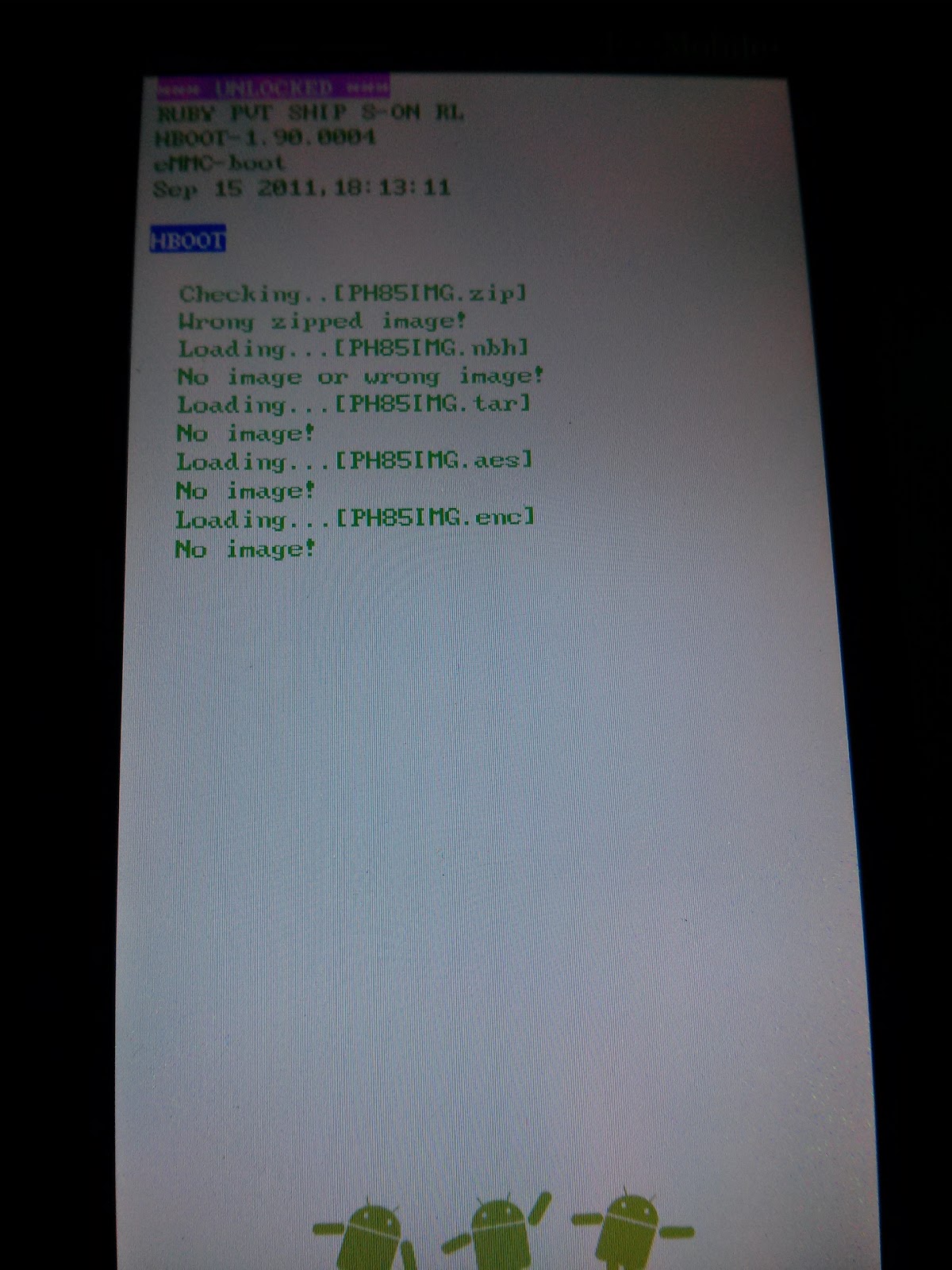
por lo que empecé a investigar y pues probando algunas cosas la solución para instalar la rom stock de t-mobile, era que había que "relockear" el bootloader (relock o relocked), si se fijan en la imagen el bootloader sale "unlocked" pues la persona que había travesiado el teléfono ya lo había desbloqueado para poder instalar otra rom.

entonces empecemos :) descargando lo siguiente:
Si les preocupa los drivers para la pc, pues no se preocupen pues el toolkit ya los trae para instalar solo haciendo un clic.

Que haremos? pues lo siguiente:

1. Abriremos el toolkit e instalaremos los drivers, seleccionado la opción 1 y luego clic en go, se nos abrirá el asistente de instalacion y como es normal en windows, siguiente, siguiente....  


2. Entraremos al bootloader o HBOOT presionando al mismo tiempo las teclas, Volumen abajo + Power. Entramos donde dice FASTBOOT presionando el boton de power, tiene que quedar algo asi:


En windows deberia aparecer asi:


Luego debajo de commands, seleccionaremos "Relock Bootloader" y clic en "Do command" luego seguimos las indicaciones en ms-dos. 


3. Ahora que nuestro bootloader esta bloqueado, copiaremos la stock rom a una memoria micro sd, le cambiaremos el nombre a "PH85IMG.zip" nota: sin comillas y fijarse bien si no dejamos el archivo con ".zip" dos veces (PH85IMG.zip.zip).


4. Entramos al bootloader o HBOOT de nuestro teléfono nuevamente, con la memoria insertada en el teléfono apagado. Con el teléfono apagado presionaremos al mismo tiempo las teclas, Volumen Abajo + Power por unos segundos hasta que nos aparezca el HBOOT. Luego empezara el proceso automáticamente y solamente tendremos que dar al botón de power cuando se nos pida.

5. Luego reiniciara el teléfono y ya asunto resuelto.

De esta forma he logrado recuperar el htc, espero que sirva la info. Posteriormente he flasheado otra rom la cual es SpeedRom 8 ICS project butter, que da un aspecto visual similar al de jelly bean y ayuda al consumo de la batería según su creador, en lo personal me ha gustado la rom. 


Para instalarla, hay que desbloquear el bootloader, flashear un recovery y rootear el teléfono.

El link de la pagina de Speed Rom 8.0 ICS Project Butter Jellybean Fusion aquí.


lunes, 10 de septiembre de 2012

Investigacion de operaciones 7ma edicion, Taha Hamdy


Investigación de operaciones 7ma edición, Taha Hamdy.


Autor:Taha Hamdy. 
Formato: Pdf . 
Peso: 150 MB.  
Idioma: Español. 
Edición: 7ed. 

Libro importante para pasar mi clase de investigación de operaciones y pues como esta algo difícil la cosa con las descargas en estos tiempos, lo voy a compartir para descargar desde google drive.

Esta edición ofrece una cobertura equilibrada de la teoría, las aplicaciones y el cálculo en la investigación de operaciones, e incluye situaciones prácticas completamente analizadas. Cada capitulo contiene ejemplos y aplicaciones tomadas de estudios de casos ya publicados.

Índice: Prefacio. 1. Introducción. 2. Panorama del enfoque de modelado en investigación de operaciones. 3. Introducción a la programación lineal. 4. Solución de problemas de programación lineal: método símplex. 5. Teoría del método símplex. 6. Teoría de dualidad y análisis de sensibilidad. 7. Otros algoritmos para programación lineal. 8. Problemas de transporte y asignación. 9. Modelos de optimización de redes. 10. Programación dinámica. 11. Programación entera. 12. Programación no lineal. 13. Metaheurística. 14. Teoría de juegos. 15. Análisis de decisiones. 16. Cadenas de Markov. 17. Teoría de colas. 18. Teoría de inventarios. 19. Procesos de decisión markovianos. 20. Simulación. Apéndices. Respuestas a problemas seleccionados. Índice.

Descargar Investigación de operaciones 7ma edición, Taha Hamdy desde:

Google drive: http://adf.ly/iXLo3
Mediafire: http://adf.ly/iXLE0

Resolucion de ejercicios, no estan todos, no se que edicion es y tampoco si tan buenos pero lo dejo por si acaso le sirve a alguien:

Google drive: http://adf.ly/iXLuf
Mediafire: http://adf.ly/iXLcZ